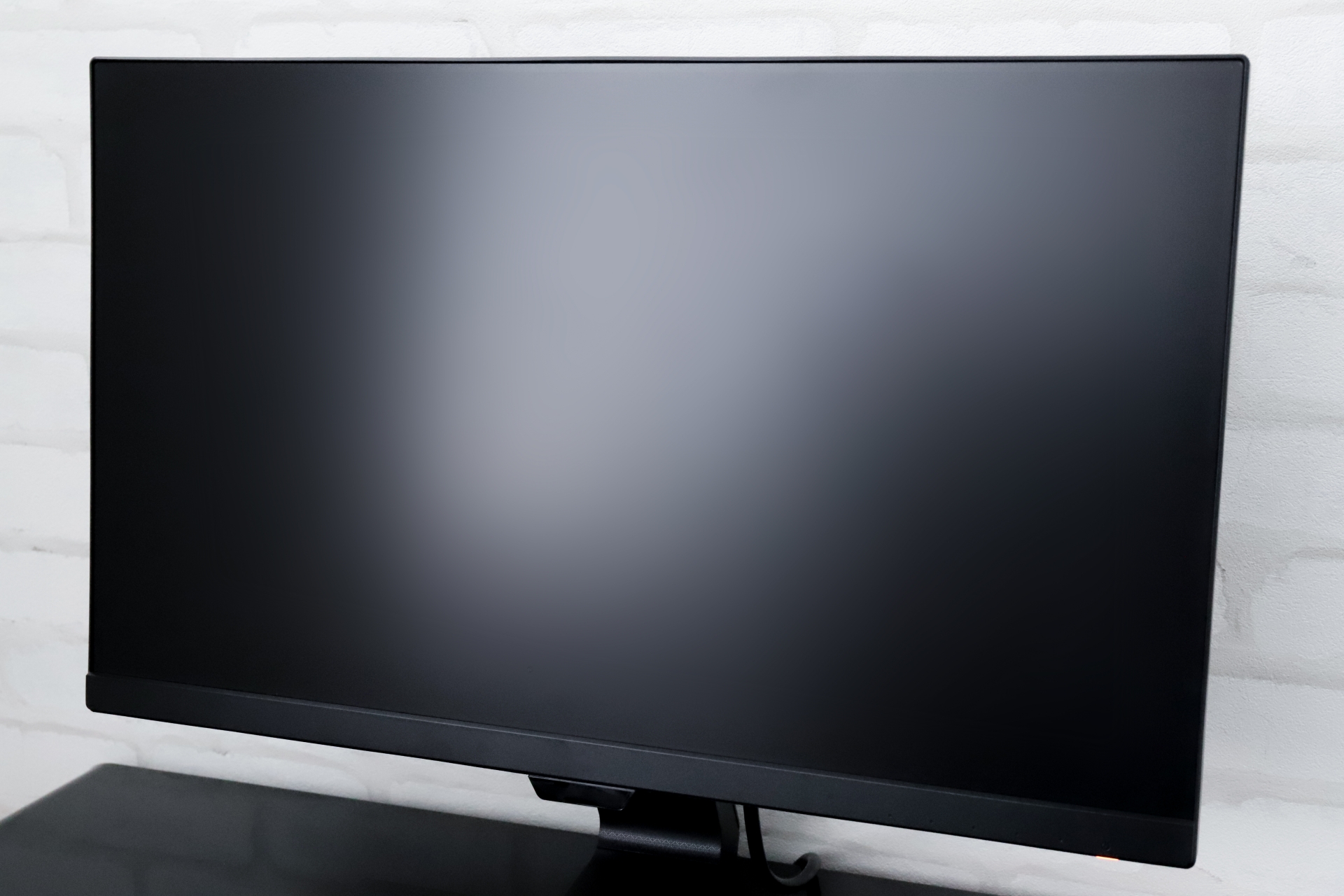
先日、27インチWQHDモニターを導入しました。
もともと24インチフルHDを使用していましたが、想像以上に快適になりました。
パソコンのモニターは24インチを使っている方が多いと思いますが、実は27インチが最適解で最強のオールラウンダーなのではないかと思います。
若干物足りないと感じることが多い24インチの物足りなさを補ってくれます。
動画を見るのも、調べごとをするにも充分すぎるほどの活躍をしています。
今、お使いのモニターに物足りないを感じる方にぜひおすすめです。
そんな27インチモニターの魅力についてご紹介していきます。
新しいモニターの詳細
さて、今回私が新しく購入したモニターの詳細は以下の通りです。
- メーカー:EIZO
- 型式:EV2781(27インチ)
- 解像度:WQHD(2540×1440)

以前はEIZOの24インチモニターを使用していて、デザインもほとんど同じです。サイズアップして解像度が上がったモニターになります。
違和感を感じないように同じメーカー・系統のモニターにしました。そのせいもあってか、良くも悪くもモニターが大きくなったところ以外には特に感動がありません。
作業性・満足度の面について、大満足ですので詳しく説明していきます!
添付品について
EV2781の添付品はこんな感じでした。
添付されているケーブルを見て、PCとの接続はUSB Type-Cが主流になっていることを実感しました。
27インチモニターのサイズ感
パソコン環境のまとまりを考えると24インチで落ち着いてしまうところですが、そこを少し大きめにして27インチがおすすめです。
27インチは外形寸法がだいたい横幅61cm、高さが36cmです。ぜひ、このサイズ感を確かめてください。
バランスが良い
27インチは大きすぎるかなと不安がありましたが、実際に使ってみるとすんなり馴染んでいます。
27インチモニター1枚の中で調べごとをしながら、画面を左右に分割してメモを取ることができるので作業性が上がります。24インチモニターだと少し窮屈な感じがありました。
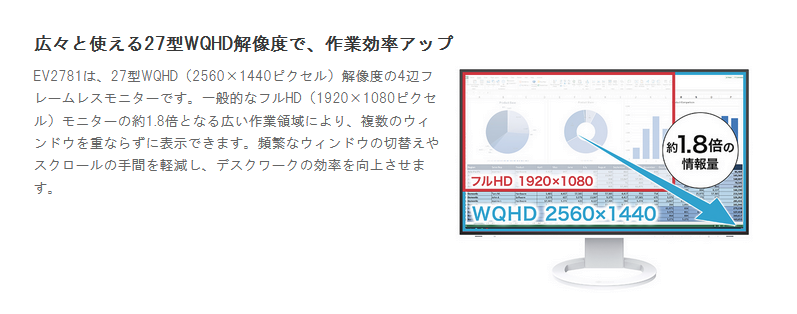
さらにWQHDの解像度になると、思っている以上に表示領域が上がります。
解像度が上がったことによる表示領域は、なんと約1.8倍だそうです。
エクセルを開いた時の余白の多さに驚きました。
動画も大迫力
27インチだと動画も大迫力です。
半面、27インチで動画を見ると画質が荒いと、気になるようになりました。
インチって?
そもそもインチとは、主にアメリカやイギリスで使用されている長さの単位です。1インチは、約2.54cmです。
このインチ表示を表示領域の対辺の長さに当てはめ、24インチ(=約61cm)、27インチ(=約68.5cm)という方式で表されています。
テレビだと、〇〇型という表記が多いでしょうか。(32型など)
つまり24インチと27インチでは約7cmほどの差があります。
机を圧迫するかなと変わるかなと思いましたが、部屋に置いてみるとそこまで大きな差は感じませんでした。
モニターアーム併用がおすすめ
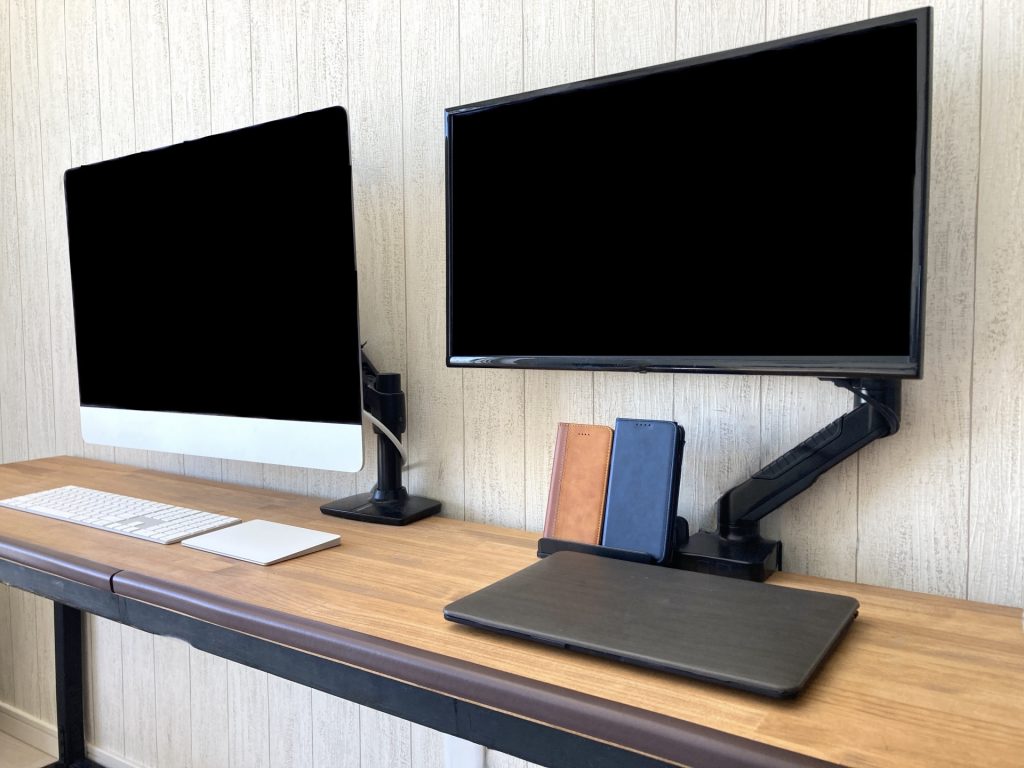
画面が大きくなったモニターには、モニターアームの併用がおすすめです。
モニターアームを使用することで、机の上をすっきりさせることができ、さらに自分の見やすい位置に調整できるため、体の疲労軽減にも役立ちます。
モニターアームには、1本の軸に固定するものや、2軸で動くものなどあります。
2軸の方は状況に応じて動かすことができるので、自由度が高いです。
一方、固定して動かさない場合は、1軸の方がお手頃価格となっています。
使用用途に応じて、選んでみてください。
ちなみにモニターの裏のねじの配置は、VESA規格という国際標準基準で定められています。
そのため一般的なモニターならねじの寸法などを気にする必要はなく、どれも取り付けることができます。
Amazonベーシック モニターアーム(1軸)
Amazon製のシンプルな1軸のタイプです。30インチまで対応しています。
シンプルにこだわるなら、こういったもので充分でしょう。
値段も大変お手頃で導入しやすいのも嬉しいところです。

エルゴトロン 45-241-026(2軸)
モニターアームで大手のエルゴトロン製のモニターアームです。
普段はしっかり固定してくれますが、いざ動かすときには動きが滑らかで、動かしやすいです。
少々値段は張りますが、耐久性もあり、ネットの評価も高いです。
我が家でもエルゴトロン製のモニターアームを使用していますが、約7年経過してもまったく問題なく使えています。固定が緩くなったりすることもなく、モニターを動かすにもまったく支障がありません。

机の補強もしておくと安心
机に挟み込んでモニターアームを取り付ける場合、机にかなり負担がかかります。
私は薄い机にモニターアームを取り付けて、机を割ったことがあります。
結構、無理やり取り付けたのもありますが、こういったプレートで机を補強しておくと安心です。

モニター選定の基準
画面が大きくなった分、表示領域も増えますが、27インチフルHDだと画面の荒さが気になる。というレビューを見つけ、私はWQHDにすることにしました。
何か気になることがあった時に、買い替える手間と労力を考えて思い切って、EIZO製にすることを決意しました。
とはいえ購入後落ち着いて、27インチのモニターを調べてみたら、もっとコスパの良さそうなモニターがありました。
改めて見るとこちらでも良かったのかなと思うところです。(PHILIPS製27インチWQHDなら、EIZO製27インチと比べても半額くらいです。)
PHILIPS 27E1N5600AE/11(27インチWQHD)

PHILIPS 27E1N1900AE/11(27インチ4K)

USB TypeAで周辺機器をまとめる予定がない場合は、上記のモニターでも良さそうです。
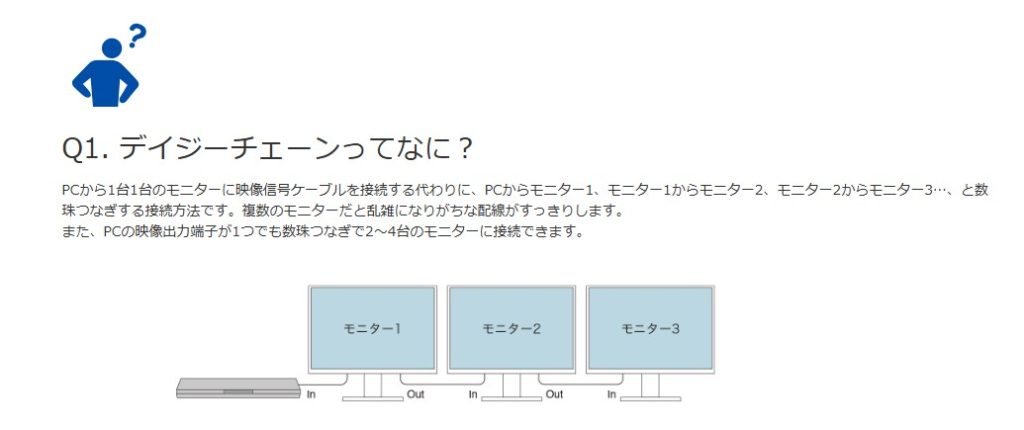
EIZO製モニターについて、デイジーチェーンの機能も気になっていましたが、さすがに2万円の上乗せする必要はないかなと思いました。デイジーチェーンが使えるEIZO製のEV2795は約8万円でした。
これから新規でパソコン環境を整備する方は、デイジーチェーンの活用を検討しても良いかもしれません。
ノートパソコンと組み合わせると、PC環境をスマートに構築できます。大変便利な機能です。
スピーカーはオマケ
EV2781にはスピーカーが付いていますが、これはオマケ程度です。あまり期待しない方が良いです。
最近はスピーカーも小型になっていますし、EV2781にはUSB Type-Aのポートがありますので、ここから接続できるスピーカーを使用した方が満足度は高いでしょう。
USB接続できるスピーカーは、3,000円程度から購入できます。

モニター設置時に困ったこと
現在使っているパソコンへケーブル接続をする際にケーブルの種類で困りました。
買い替える前のモニターは、PCへDVI(白いコネクタのケーブル)で接続していたのですが、今回購入したEV2781はDVIコネクタがありませんでした。
私の確認不足ですが、モニターの配線をしている際に絶望しました。
パソコンには、DisplayPortポートがあったので、そちらを使用しようと思いましたが、今度はケーブルが添付されていないという状況です。諦めて購入することにしました。
ネット通販で、急いでいる時はヨドバシドットコムが大変便利です。今回も活用させてもらいました。
居住するエリアによっては、注文した当日に配送してくれる場合もあり、大変助かります。
また、ネット通販の嬉しいところは、自宅に届けてもらえることもありますが、売り場を探す手間がないことです。
慣れていないお店で物を探すのって結構大変じゃないですか。私はこれがなくなるのが嬉しいです。
ヨドバシドットコムについては、ぜひ下記の記事をご覧ください。おすすめです。

まとめ
さて、先日購入したパソコンモニターの27インチについてまとめました。
モニターのサイズアップは想像以上に満足度が高かったです。1枚の画面の中で作業できるため、作業性が上がったのが嬉しいです。
海外メーカーのコスパの良いモニターも検討していましたが、悩んでいたところ絶妙なタイミングで楽天買い回りマラソンが開催されていたこともあり、私はEIZO製のモニターを選定しました。
ここ数年でモニターの価格はドンドン安くなり、お手頃になってきています。安くなり、大型のモニターを導入するハードルが落ちたこともあり、モニターのサイズアップはおすすめです。
27インチモニターにして良かったと思っています。本当に作業が捗ります。
なお、古いモニターの処分は、ブックオフなどの買取サービスを使用するのがおすすめです。
持ち込む手間はありませんが、処分費用がかかりませんし、買取価格がつけばちょっとしたお小遣いになるかも…!
付属品などはできる限り揃っていた方が買取価格が良くなりますので、見つかりそうであれば探してみると良いかもしれません。